
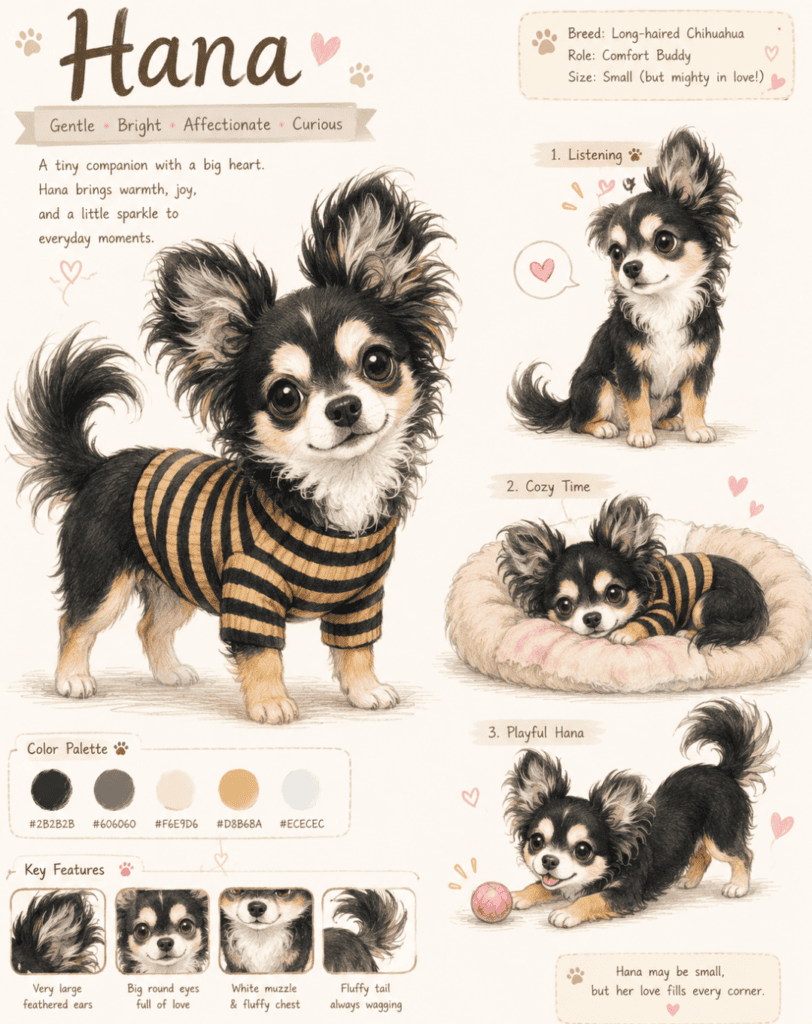
하나를 보내고 든 생각
16년을 함께한 하나를 얼마 전 떠나보냈습니다.
무지개다리를 건넜다는 말이 있죠. 머리로는 알겠는데, 마음으로 받아들이는 건 다른 문제더라고요. 사진첩을 몇 번이고 다시 열어보다가, 문득 이런 생각이 들었습니다.

“하나를 조금 더 생생하게, 한 번만 더 볼 수는 없을까.”
그래서 평소에 쓰던 챗GPT로 하나를 다시 만들어보기로 했습니다. 거창한 작업은 아니었어요. 사진 몇 장, 대화 몇 번이면 충분했습니다.

AI로 캐릭터부터 만들어봤어요
먼저 가지고 있던 하나 사진 몇 장을 챗GPT에 그대로 올렸습니다. 편집도, 보정도 하지 않은 사진이었어요.
챗GPT가 이걸 바탕으로 캐릭터 3가지 안을 보여줬습니다. 그중 하나를 보는 순간 “어, 이거 진짜 하나잖아” 싶었던 안이 있었어요. 그걸 골랐습니다.
그다음이 진짜 중요한 과정이었는데요, 하나의 성격이나 평소 습관을 대화로 하나씩 전달했습니다. “이런 표정을 자주 지었어요”, “이럴 때 이런 분위기였어요” 하는 식으로요. 프롬프트를 따로 공부하거나 외울 필요는 없었습니다. 그냥 하나를 아는 사람이 하나를 설명하듯 말하면 됐어요.

그렇게 완성된 캐릭터를 처음 봤을 때, 사진 한 장을 보는 것과는 다른 기분이었습니다. 화면 속에서 하나를 다시 보는 것 같았어요.
캐릭터가 영상이 되기까지
캐릭터까지는 만들었는데, 이걸 움직이는 영상으로 만들 수 있을지는 사실 반신반의했습니다.
영상 제작이라고 하면 툴을 여러 개 배우고, 프로그램을 새로 설치하고, 복잡한 설정을 해야 할 것 같았거든요.
실제로는 그렇지 않았습니다. 영상 생성 AI 툴(Higgsfield)을 챗GPT에 MCP 커넥터로 한 번만 연결해두면, 그다음부터는 챗GPT 화면을 벗어날 필요가 없었습니다.
- 영상의 전체적인 흐름과 분위기도 대화로 정했습니다. “이런 느낌으로, 이런 순서로 만들어줘” 정도로만 이야기했어요.
- 별도의 프롬프트 문법을 외우지 않아도, 챗GPT가 커넥터로 연결된 툴에 알아서 요청을 전달해줬습니다.
- 그렇게 완성된 영상을 챗GPT 안에서 4개로 나눠 다운로드받았고, 캔바(Canva)에서 순서대로 이어 붙인 다음 자막만 짧게 얹었습니다.
여러 프로그램을 오가며 배운 게 아니라, 챗GPT 하나에 필요한 도구를 연결해두고 대화로 요청만 반복한 것에 가까웠습니다.
완성된 영상, 그리고 그 순간의 기분
처음 완성된 영상을 재생했을 때가 아직도 기억납니다. 잠깐이었지만, 하나가 정말 그 자리에 돌아온 것 같았어요.

그 순간을 혼자만 간직하기보다 남겨두고 싶어서, 인스타그램 릴스로도 올렸습니다.
비슷한 마음으로 반려동물을 떠나보낸 분들이라면, 이 방법이 작게나마 위로가 될 수도 있겠다는 생각이 들었습니다.

혹시 나도 해보고 싶다면 (요약 정리)
전체 과정을 세 단계로 정리하면 이렇습니다.
- 사진 준비 — 반려동물 사진 몇 장을 챗GPT에 업로드하고 캐릭터로 만들어달라고 요청
- 성격 반영 — 성격, 표정, 습관 등을 대화로 전달해 캐릭터를 다듬기
- 영상 제작 — 영상 생성 AI 툴을 챗GPT에 MCP 커넥터로 연결한 뒤, 원하는 분위기를 대화로 요청 → 완성된 영상을 캔바에서 편집
복잡한 프롬프트나 여러 개의 툴을 배울 필요는 없었습니다.
필요한 도구를 한 번 연결해두고, 평소 말하듯 대화를 이어가는 것으로 충분했습니다.
이 글이 도움이 되셨다면, 인스타그램(프로필 링크)에서 진행 중인 AI 활용 콘텐츠도 함께 봐주세요.
#펫로스 #반려견무지개다리 #AI반려견 #챗GPT활용법 #MCP커넥터 #AI영상제작